
UTILIZANDO A INTERFACE DE ADMINISTRAÇÃO DO MAIL2U
✨ Visão geral
A interface de administração do Mail2U oferece ao administrador ferramentas para gerenciar contas de e-mail de forma eficiente. É possível criar, excluir ou alterar senhas de usuários, além de configurar redirecionamentos (alias).
🔐 Acesso à interface de administração
Para realizar os procedimentos descritos neste artigo, acesse: https://admin.mail2u.com.br/
Utilize um usuário registrado para fazer login.
Ainda não possui uma conta de gerenciamento? Confira este guia para obter acesso.
👤 Criar usuários de e-mail
Você pode adicionar novas contas de e-mail ao seu domínio de forma individual ou em lote. Nesta seção, você verá como criar usuários com ambos os métodos.
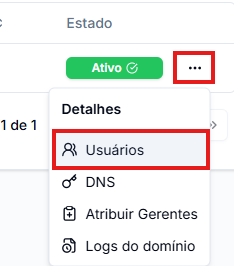
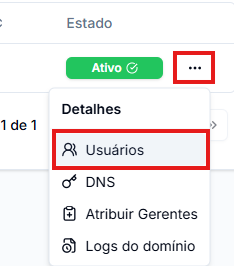
- Clique nos três pontinhos à direita do domínio e clique em Usuários.
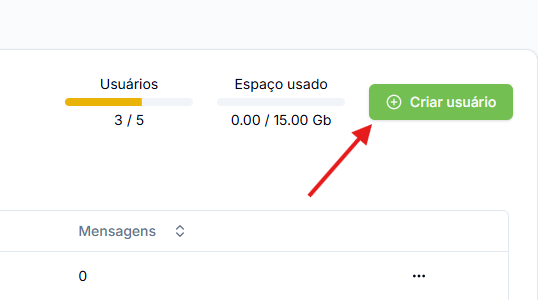
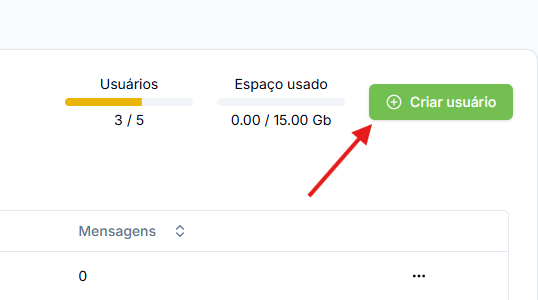
- A tela com os usuários existentes será mostrada. Clique em Criar usuário.
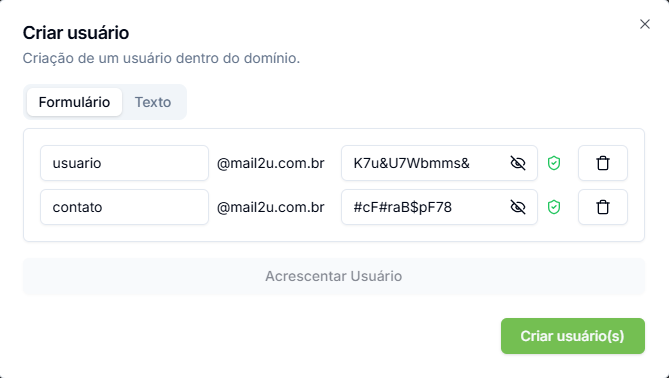
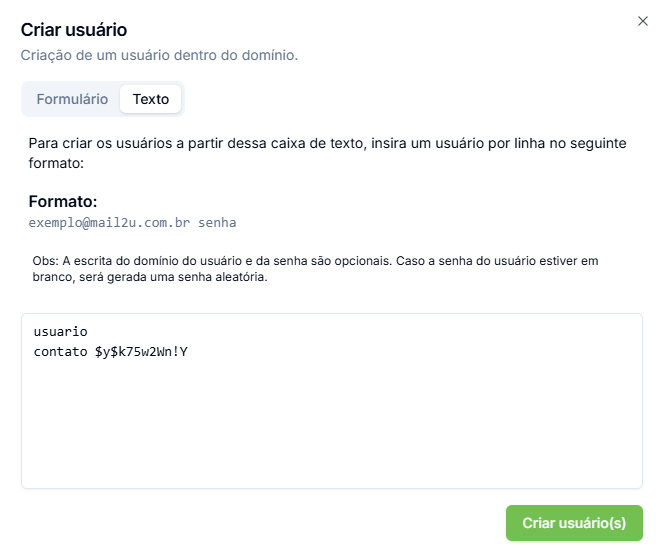
- A tela “Criar usuário” está dividida em duas abas: Formulário e Texto.
- Na aba Formulário, é possível adicionar usuários individualmente. Para cada entrada, o sistema sugere automaticamente uma senha, a qual pode ser modificada conforme sua preferência. Nesta mesma interface, é permitido incluir múltiplos usuários em sequência, respeitando o limite de criação estipulado pelo plano da sua conta. Caso seja necessário remover uma entrada antes da finalização do processo, utilize o ícone da lixeira correspondente ao usuário para excluí-lo da lista.
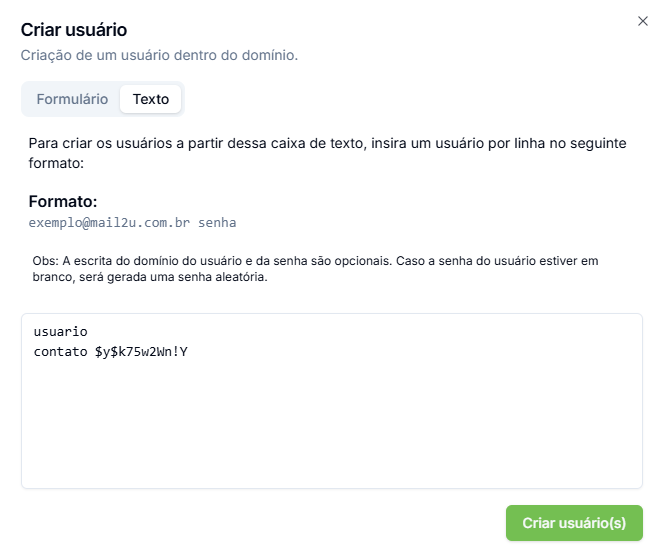
- Na aba Texto, é possível realizar a criação de usuários em lote. Cada linha deve conter as informações de um único usuário, seguindo o formado indicado (apenas o nome do usuário também é aceito). Caso a senha não seja especificada, o sistema atribuirá uma senha automaticamente para a respectiva conta. Ao finalizar a inserção dos dados, o sistema validará o número de usuários em relação ao limite contratado. Caso a quantidade exceda esse limite, apenas os primeiros usuários da lista serão processados e criados.
- Na aba Formulário, é possível adicionar usuários individualmente. Para cada entrada, o sistema sugere automaticamente uma senha, a qual pode ser modificada conforme sua preferência. Nesta mesma interface, é permitido incluir múltiplos usuários em sequência, respeitando o limite de criação estipulado pelo plano da sua conta. Caso seja necessário remover uma entrada antes da finalização do processo, utilize o ícone da lixeira correspondente ao usuário para excluí-lo da lista.
- Após preencher os campos, clique em "Criar usuário(s)"
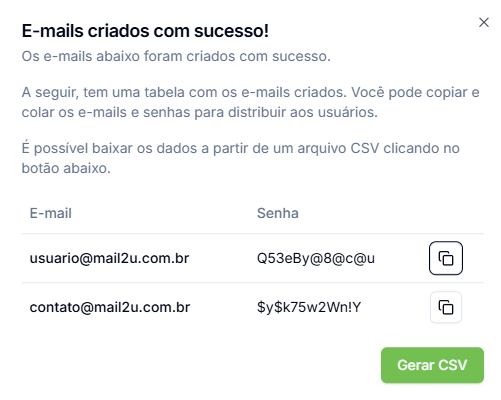
- A criação dos usuários foi concluída com sucesso! Neste momento, é possível visualizar e copiar as senhas geradas automaticamente pelo sistema para cada conta criada. Como alternativa, você pode exportar essas informações em um arquivo no formato CSV, contendo a relação dos endereços de e-mail e suas respectivas senhas. Essa exportação facilita o armazenamento seguro das credenciais iniciais e o compartilhamento com os usuários, caso necessário.
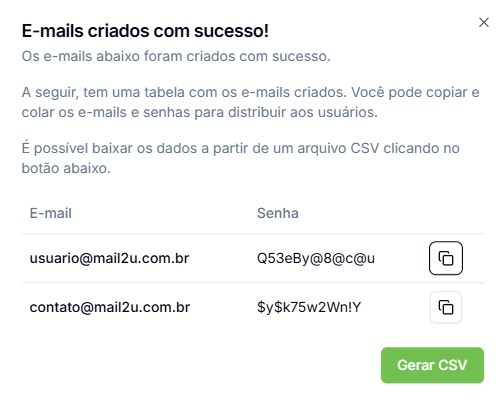
- Após armazenar as credenciais com segurança, clique no ícone “X” localizado no canto superior direito da tela para encerrar o processo. Após, confirme a saída para retornar à interface principal de administração.
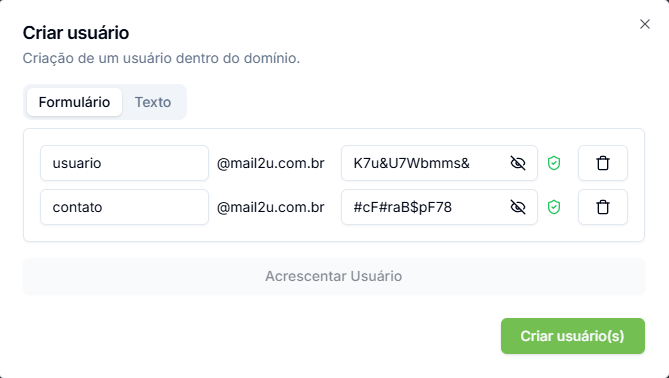
As senhas criadas para os usuários devem atender a critérios mínimos de segurança definidos pelo sistema. Caso uma senha escolhida não satisfaça esses requisitos, o indicador de segurança permanecerá na cor vermelha, sinalizando que ajustes são necessários. Para verificar quais critérios ainda não foram atendidos, clique sobre o ícone de segurança correspondente. Ajuste a senha conforme as orientações até que todos os requisitos sejam cumpridos — o que será indicado pela mudança do ícone para a cor verde, confirmando sua conformidade com os padrões estabelecidos.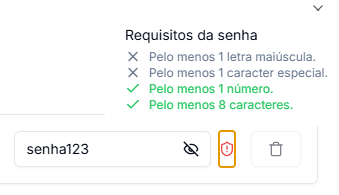
🗑️ Excluir um usuário de e-mail
Se uma conta de e-mail não é mais necessária, é possível removê-la por completo. Isso ajuda a manter a estrutura organizada e evitar acessos indevidos.
🚨 Atenção!
Antes de prosseguir com a exclusão de uma conta de e-mail, recomenda-se fortemente realizar o backup das mensagens relevantes vinculadas ao usuário. A exclusão da conta resultará na remoção definitiva de todas as mensagens associadas, sem possibilidade de recuperação posterior. Certifique-se de salvar quaisquer dados importantes antes de confirmar essa ação.
Para excluir um usuário de e-mail, siga os passos a seguir:
- Clique nos três pontinhos à direita do domínio e clique em Usuários.
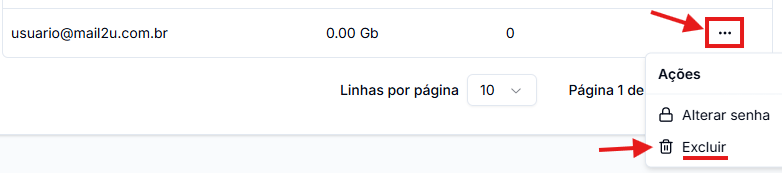
- Clique nos três pontinhos à direita do usuário que deseja excluir e clique no botão Excluir.
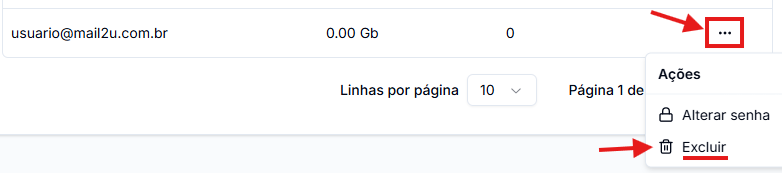
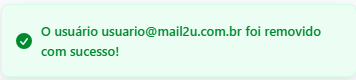
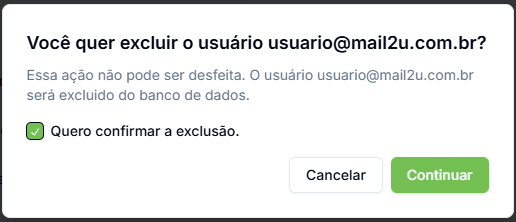
- Marque a opção para confirmar a exclusão e clique em Continuar.
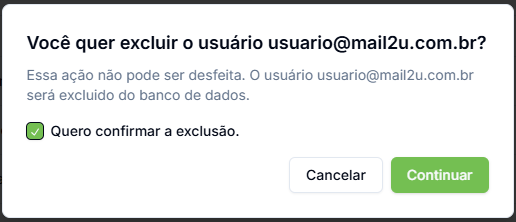
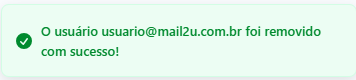
- O usuário foi excluído com sucesso!
🔄 Alterar senha de um usuário de e-mail
Alterar a senha pode ser necessário em diversos cenários, como troca periódica por segurança ou após esquecimento pelo usuário.
Através da interface, você pode redefinir a senha rapidamente, com controle total sobre quem tem acesso à conta.
📨 Criar alias de e-mail
Aliases permitem que uma conta de e-mail receba mensagens enviadas para diferentes endereços. Por exemplo, um alias como "contato@seudominio.com" pode redirecionar para "joao@seudominio.com".
Veja como configurar um alias e vincular ao usuário desejado de forma simples.
🖊️ Editar alias de e-mail
Caso o destino ou o endereço de um alias precise ser alterado, o sistema permite a edição rápida dessa configuração.
Explicaremos como localizar o alias existente, modificar o redirecionamento e salvar as alterações.
❌ Excluir alias de e-mail
Se um alias não é mais utilizado ou está gerando confusão, é possível removê-lo da interface administrativa.
Remover aliases desnecessários ajuda a manter o ambiente de e-mails mais claro e objetivo. Siga os passos a seguir para realizar essa limpeza com tranquilidade.