# COMO REENCAMINHAR OU COPIAR MEUS E-MAILS RECEBIDOS PARA OUTRO DESTINATÁRIO?
Nesta seção, você encontrará um guia sobre **como reencaminhar ou copiar automaticamente os e-mails recebidos para outro destinatário**.
#### Logue-se no seu Webmail
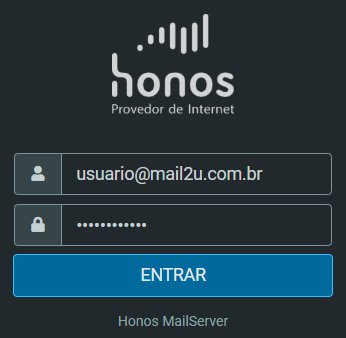
As configurações de cópia e reencaminhamento estão disponíveis no Webmail. Para acessá-lo, utilize a URL [https://webmail.mail2u.com.br](https://webmail.mail2u.com.br) e entre com seu usuário de e-mail e senha:
[](https://wiki.mail2u.com.br/uploads/images/gallery/2025-06/xiOeFCCBCg2tQ5wK-image.png)
#### Configurar o encaminhamento ou cópia
Siga os passos abaixo para configurar o reencaminhamento ou cópia para a sua conta de e-mail:
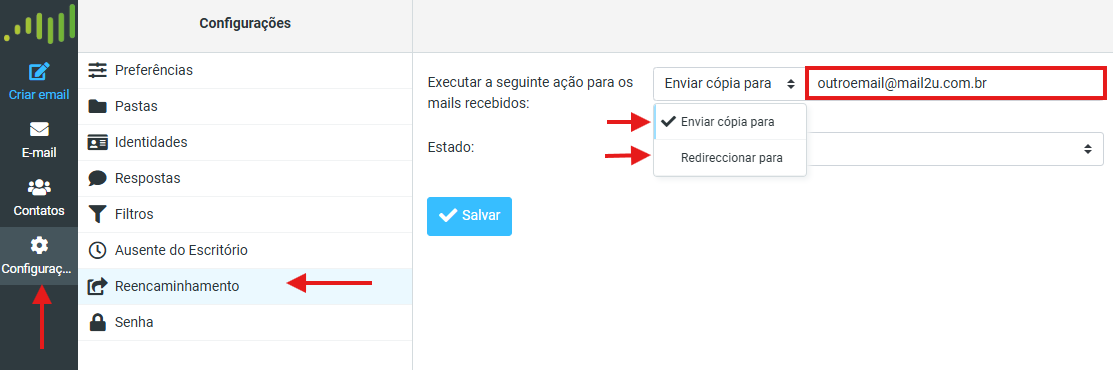
1. Clique no ícone "Configurações;
2. No menu ao lado direito, clique na opção "Reencaminhamento";
3. Selecione a opção desejada:
\- "Enviar cópia para" caso deseje apenas enviar uma cópia dos e-mails recebidos para outro e-mail
\- "Redirecionar para" caso deseja redirecionar os e-mails recebidos para outro e-mail
[ ](https://wiki.mail2u.com.br/uploads/images/gallery/2025-06/xa9QnlSsN3le5MPz-image.png)
4. Digite o e-mail que receberá a cópia ou e-mail reencaminhado;
5. Selecione o estado "Ligar";
6. Clique em "Salvar";
Ao usar a opção "Redirecionar para", você não receberá mais os e-mails, pois os mesmos serão reencaminhados para o e-mail configurado no reencaminhamento. A opção "Enviar cópia para" envia uma cópia, ou seja, ambos e-mails (o seu e o da cópia) receberão a mensagem.