# COMO CONFIGURO UMA RESPOSTA AUTOMÁTICA EM MINHA CONTA?
---
Nesta seção, você encontrará um guia sobre **como configurar sua resposta automática de e-mail**. Aprenda o passo a passo para avisar a seus contatos que você está fora do escritório, de férias ou com acesso limitado, garantindo que ninguém fique sem uma resposta.
#### Logue-se no seu Webmail
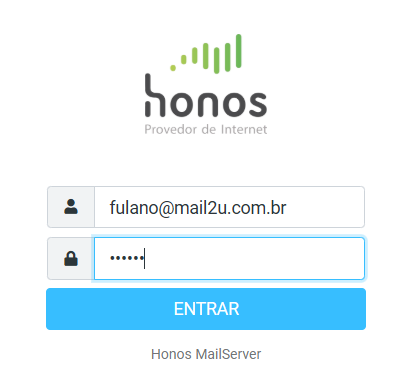
As configurações das respostas automáticas estão disponíveis no Webmail. Para acessá-lo, utilize a URL [https://webmail.mail2u.com.br](https://webmail.mail2u.com.br) e entre com seu usuário de e-mail e senha:
[](https://wiki.mail2u.com.br/uploads/images/gallery/2025-06/jWYrHdx4PUz30y4U-image.png)
#### Configurar a Resposta Automática
Siga os passos abaixo para criar uma resposta automática para sua conta de e-mail:
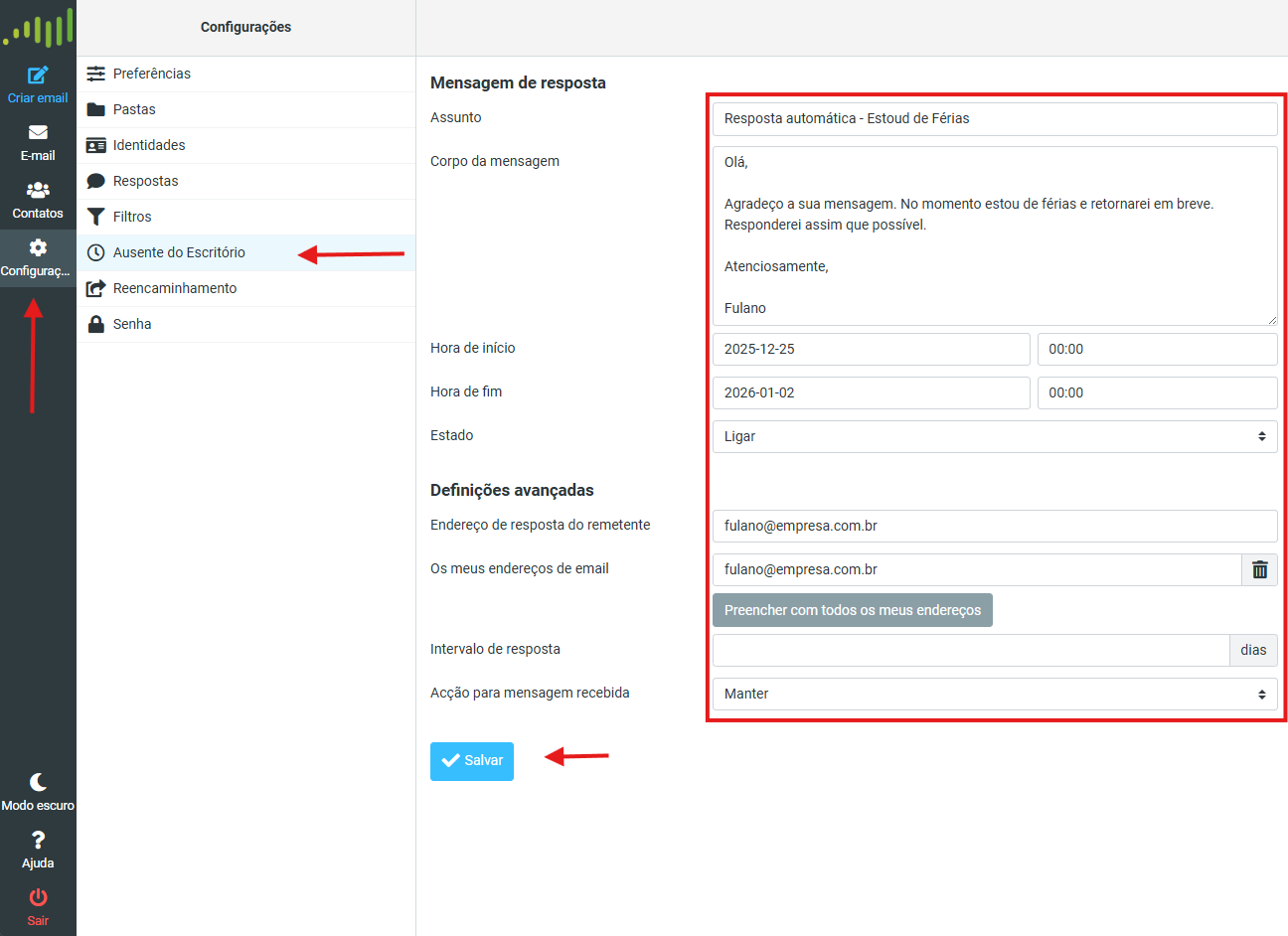
1. Clique no ícone "Configurações;
2. No menu ao lado direito, clique na opção "Ausente do Escritório";
3. Preencha os campos abaixo:
[](https://wiki.mail2u.com.br/uploads/images/gallery/2025-12/cR8adPwxjOwgzErB-image.png)
- Assunto: É o título do e-mail que será enviado na resposta automática.
- Corpo da mensagem: Este campo se refere ao texto do e-mail que será mostrado ao ser aberto.
- Hora de início e Hora de fim: Define uma data para que a mensagem automática será iniciada e finalizada. Você pode criar uma resposta com antecedência e programar o período em que ela estará ativa. **Importante:** as horas serão convertidas para UTC/GMT+0 no sistema. Se Hora de início ou fim for 21 horas em diante, o sistema vai considerar o dia seguinte (para um fuso -3, o horário UTC será 24 horas, que não existe) e vai ativar ou desativar a mensagem automática apenas às 21 horas do dia seguinte. Para esses casos, é preferível escolher um horário antes das 21 horas ou 00:00 do dia seguinte (exemplo: dia 10 às 20:50 ou dia 11 às 00:00).
- Estado: Selecione a opção "Ligar" para ativar a regra criada.
- **Endereço de resposta do remetente: Informe o seu endereço de e-mail.**
- **Os meus endereços de email: Informe o seu endereço de e-mail.**
- Intervalo de resposta: Opcional, para definir a quantidade de dias para retornar a mensagem para um remetente. Pode ser deixado em branco.
- Ação para mensagem recebida: Selecione a opção "Manter" para que as mensagens recebidas sejam mantidas na Caixa de Entrada.
A opção "Desligar" não ativará a regra nos horários definidos previamente.
Ao final, clique no botão "**Salvar**" para criar sua regra de resposta automática. Sua conta de e-mail estará pronta para responder as mensagens recebidas durante o período selecionado.