FAQ
- COMO CONFIGURO UMA RESPOSTA AUTOMÁTICA EM MINHA CONTA?
- QUAIS SÃO OS SERVIDORES E PORTAS PARA CONFIGURAR MEU CLIENTE DE E-MAIL?
- COMO FUNCIONA O SISTEMA ANTI-SPAM?
- COMO ALTERAR A MINHA SENHA?
- COMO REENCAMINHAR OU COPIAR MEUS E-MAILS RECEBIDOS PARA OUTRO DESTINATÁRIO?
COMO CONFIGURO UMA RESPOSTA AUTOMÁTICA EM MINHA CONTA?
Nesta seção, você encontrará um guia sobre como configurar sua resposta automática de e-mail. Aprenda o passo a passo para avisar a seus contatos que você está fora do escritório, de férias ou com acesso limitado, garantindo que ninguém fique sem uma resposta.
Logue-se no seu Webmail
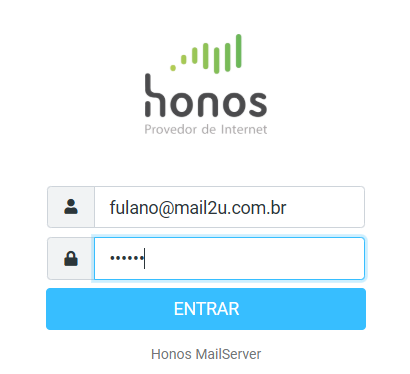
As configurações das respostas automáticas estão disponíveis no Webmail. Para acessá-lo, utilize a URL https://webmail.mail2u.com.br e entre com seu usuário de e-mail e senha:
Configurar a Resposta Automática
Siga os passos abaixo para criar uma resposta automática para sua conta de e-mail:
- Clique no ícone "Configurações;
- No menu ao lado direito, clique na opção "Ausente do Escritório";
- Preencha os campos abaixo:
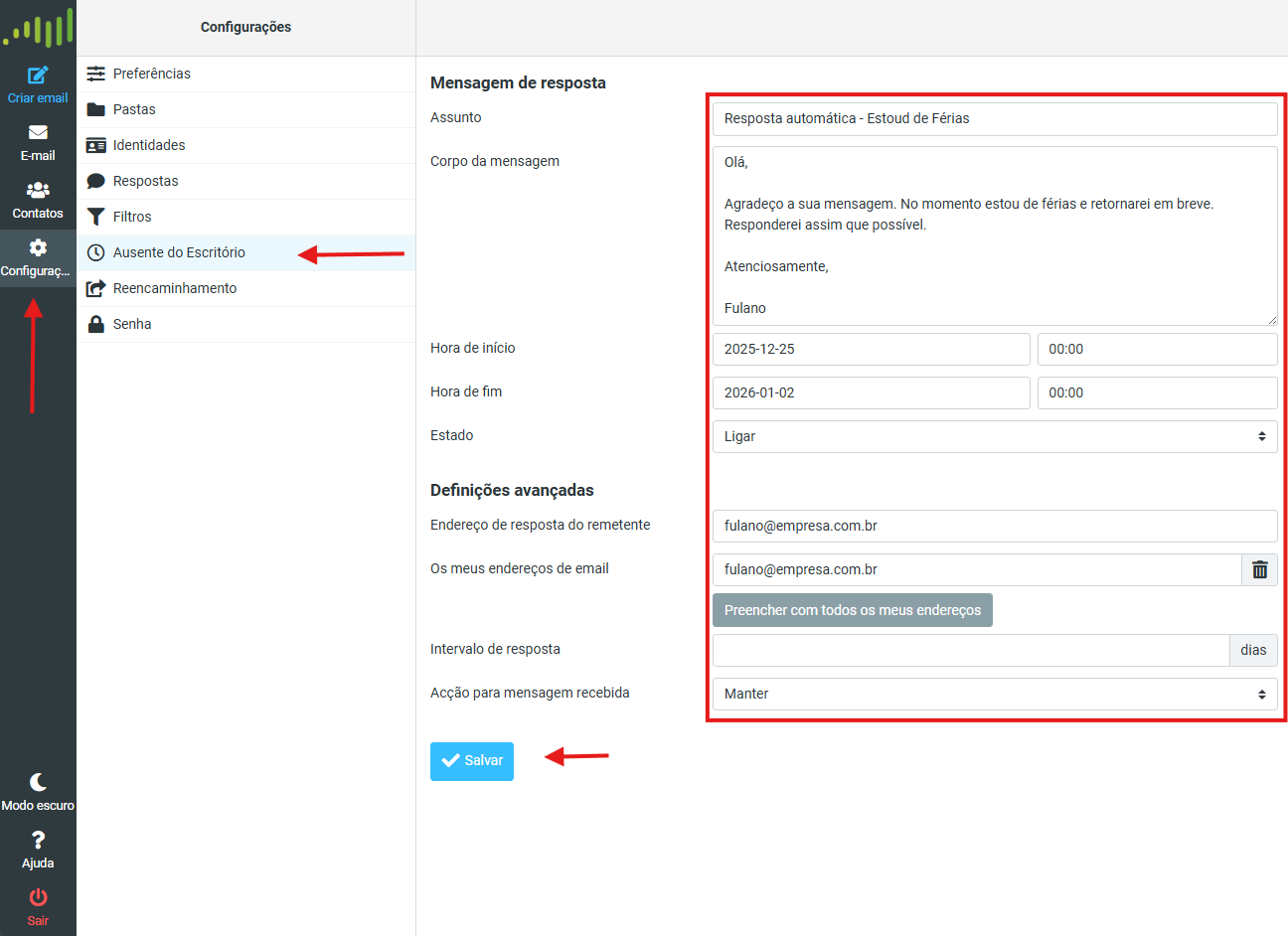
- Assunto: É o título do e-mail que será enviado na resposta automática.
- Corpo da mensagem: Este campo se refere ao texto do e-mail que será mostrado ao ser aberto.
- Hora de início e Hora de fim: Define uma data para que a mensagem automática será iniciada e finalizada. Você pode criar uma resposta com antecedência e programar o período em que ela estará ativa. Importante: as horas serão convertidas para UTC/GMT+0 no sistema. Se Hora de início ou fim for 21 horas em diante, o sistema vai considerar o dia seguinte (para um fuso -3, o horário UTC será 24 horas, que não existe) e vai ativar ou desativar a mensagem automática apenas às 21 horas do dia seguinte. Para esses casos, é preferível escolher um horário antes das 21 horas ou 00:00 do dia seguinte (exemplo: dia 10 às 20:50 ou dia 11 às 00:00).
- Estado: Selecione a opção "Ligar" para ativar a regra criada.
- Endereço de resposta do remetente: Informe o seu endereço de e-mail.
- Os meus endereços de email: Informe o seu endereço de e-mail.
- Intervalo de resposta: Opcional, para definir a quantidade de dias para retornar a mensagem para um remetente. Pode ser deixado em branco.
- Ação para mensagem recebida: Selecione a opção "Manter" para que as mensagens recebidas sejam mantidas na Caixa de Entrada.
A opção "Desligar" não ativará a regra nos horários definidos previamente.
Ao final, clique no botão "Salvar" para criar sua regra de resposta automática. Sua conta de e-mail estará pronta para responder as mensagens recebidas durante o período selecionado.
QUAIS SÃO OS SERVIDORES E PORTAS PARA CONFIGURAR MEU CLIENTE DE E-MAIL?
Nesta seção, você encontrará as informações necessárias sobre os hosts e portas que você precisa usar para configurar seu cliente de e-mail. Para autenticação, o usuário é o seu endereço de e-mail completo.
Servidor SMTP:
Servidor | smtp.mail2u.com.br |
Porta | 587 |
Segurança | STARTTLS |
Alternativamente, é possível utilizar com SSL:
Servidor | smtp.mail2u.com.br |
Porta | 465 |
Segurança | SSL |
Importante: é necessário habilitar a autenticação para o envio de e-mails.
Servidor IMAP:
Servidor | imap.mail2u.com.br |
Porta | 143 |
Segurança | STARTTLS |
Alternativamente, é possível utilizar com SSL:
Servidor | imap.mail2u.com.br |
Porta | 993 |
Segurança | SSL |
Dica: Ao utilizar um servidor IMAP, você pode usufruir do Sistema Anti-Spam Inteligente disponibilizados em nossos servidores.
Servidor POP3:
Servidor | pop3.mail2u.com.br |
Porta | 110 |
Segurança | STARTTLS |
Alternativamente, é possível utilizar com SSL:
Servidor | pop3.mail2u.com.br |
Porta | 995 |
Segurança | SSL |
Clientes de e-mail que utilizam POP3 não conseguem usufruir dos benefícios do Sistema Anti-Spam Inteligente.
COMO FUNCIONA O SISTEMA ANTI-SPAM?
Nosso sistema anti-spam utiliza inteligência artificial para identificar e filtrar mensagens indesejadas de forma eficaz. O diferencial é a simplicidade para você:
Para marcar um e-mail como spam:
Basta arrastar a mensagem para a pasta "Spam". Ao fazer isso, você ensina a Inteligência Artificial que aquele tipo de e-mail é indesejado.
Para desmarcar um e-mail como spam (falso positivo):
Se uma mensagem legítima for erroneamente classificada como spam, simplesmente arraste-a da pasta "Spam" para a sua "Caixa de Entrada" (Inbox). Isso ensina a Inteligência Artificial a não considerar mensagens semelhantes como spam no futuro.
Ao agir assim, a inteligência artificial aprende suas preferências a cada interação, garantindo uma caixa de entrada mais limpa para você.
COMO ALTERAR A MINHA SENHA?
Nesta seção, você encontrará um guia sobre como alterar a senha do seu e-mail utilizando o Webmail Mail2U.
Alteração de senha pelo Webmail Mail2U
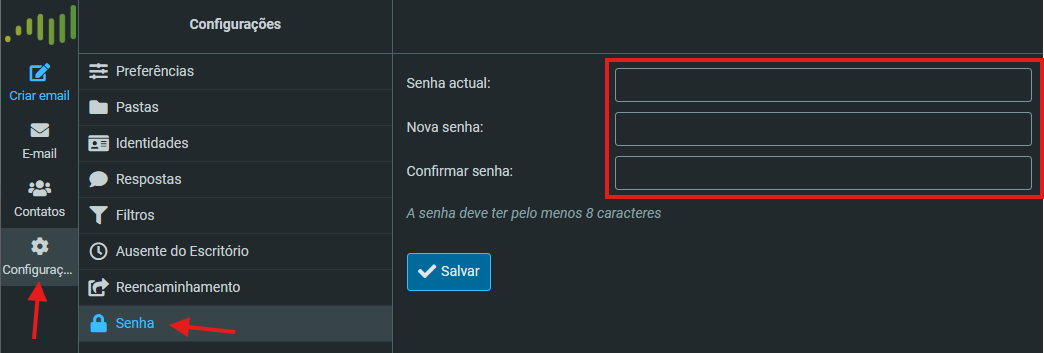
Você pode alterar a senha do seu e-mail através do webmail. Para alterar a senha, siga os passos a seguir:
- Acesse o Webmail Mail2U e faça o login com seu e-mail e senha.
- Clique em Configuração
- Clique em Senha
- Digite sua senha atual e a nova senha nos campos correspondentes
- Clique em Salvar
COMO REENCAMINHAR OU COPIAR MEUS E-MAILS RECEBIDOS PARA OUTRO DESTINATÁRIO?
Nesta seção, você encontrará um guia sobre como reencaminhar ou copiar automaticamente os e-mails recebidos para outro destinatário.
Logue-se no seu Webmail
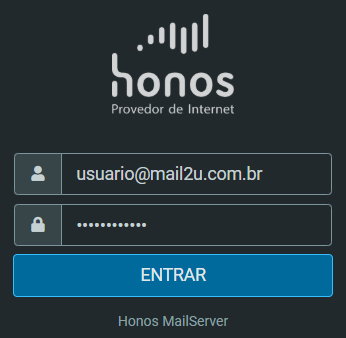
As configurações de cópia e reencaminhamento estão disponíveis no Webmail. Para acessá-lo, utilize a URL https://webmail.mail2u.com.br e entre com seu usuário de e-mail e senha:
Configurar o encaminhamento ou cópia
Siga os passos abaixo para configurar o reencaminhamento ou cópia para a sua conta de e-mail:
- Clique no ícone "Configurações;
- No menu ao lado direito, clique na opção "Reencaminhamento";
- Selecione a opção desejada:
- "Enviar cópia para" caso deseje apenas enviar uma cópia dos e-mails recebidos para outro e-mail
- "Redirecionar para" caso deseja redirecionar os e-mails recebidos para outro e-mail
- Digite o e-mail que receberá a cópia ou e-mail reencaminhado;
- Selecione o estado "Ligar";
- Clique em "Salvar";
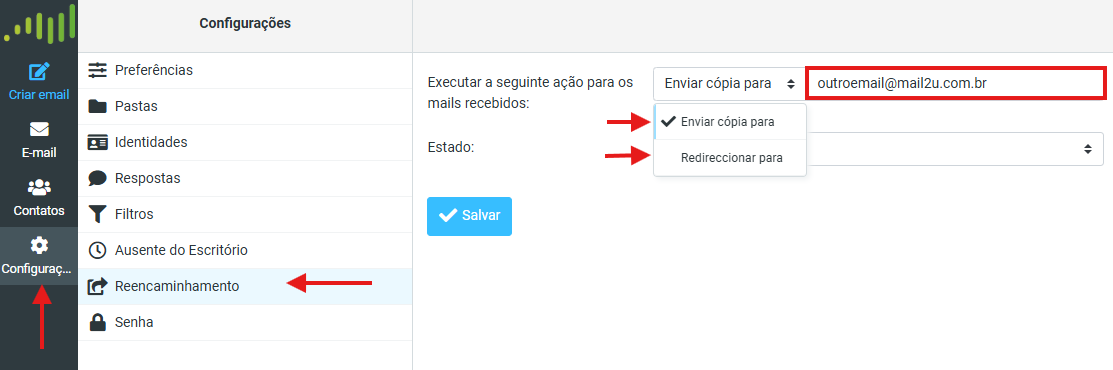
Ao usar a opção "Redirecionar para", você não receberá mais os e-mails, pois os mesmos serão reencaminhados para o e-mail configurado no reencaminhamento. A opção "Enviar cópia para" envia uma cópia, ou seja, ambos e-mails (o seu e o da cópia) receberão a mensagem.